Von der Redaktion VPN Austria ·
VPN einrichten: das brauchen Sie vorab
Für den Start genügen ein Abo bei einem Anbieter und ein Gerät mit Internetzugang. Fast alle Dienste in unserer Rangliste arbeiten mit einer eigenen App. Zum Beispiel erlaubt NordVPN laut eigener Preisseite bis zu 10 Geräte gleichzeitig. Wie viele Geräte ein Tarif abdeckt, steht bei jedem Anbieter auf der Preisseite.
- Ein Konto beim gewählten Anbieter, mit E-Mail-Adresse und Zahlungsmittel.
- Die App aus dem offiziellen App Store, Google Play oder von der Webseite des Anbieters.
- Ein paar Minuten Zeit und eine stabile Internetverbindung.
Noch keinen Anbieter? Unsere Rangliste aller 29 VPN-Anbieter für Österreich hilft bei der Auswahl.
Was ein VPN leistet und was nicht
Ein VPN verschlüsselt die Verbindung zwischen Ihrem Gerät und dem Server des Anbieters. Ihr Internetanbieter und andere Teilnehmer im selben WLAN sehen dann nicht mehr, welche Seiten Sie aufrufen. Websites erkennen statt Ihrer eigenen IP-Adresse die des Servers. Ein VPN ersetzt aber weder ein Virenprogramm noch gesunden Menschenverstand: Gefälschte Anmeldeseiten und unsichere Downloads bleiben ein Risiko. Es hilft außerdem nur so weit, wie der Anbieter vertrauenswürdig ist. Deshalb achten wir in der Rangliste auf Audits, also unabhängige Prüfungen der No-Logs-Zusage. NordVPN nennt dazu die Prüfung durch Deloitte.
Wer zum ersten Mal ein VPN nutzt, sollte außerdem wissen, dass die Verbindung etwas Tempo kostet. Im Test von Top10VPN lag der Verlust bei NordVPN bei 4 % mit lokalen und bei 14 % mit internationalen Servern. Für Surfen, Streaming und Videoanrufe reicht das in der Regel locker aus.
VPN auf dem Handy einrichten
- App im App Store (iPhone) oder bei Google Play (Android) suchen und installieren. Achten Sie auf den Namen des Anbieters als Herausgeber.
- App öffnen und mit den Zugangsdaten anmelden.
- Die Anfrage zur VPN-Konfiguration bestätigen. Das System fragt einmalig, ob die App eine VPN-Verbindung anlegen darf.
- Auf „Verbinden“ tippen, oder zuerst einen Standort wählen und dann verbinden.
Danach erscheint in der Statusleiste ein VPN-Symbol. Aktivieren Sie in den Einstellungen der App, falls vorhanden, den Kill Switch. Er unterbricht das Internet, wenn die Verbindung abreißt, damit keine Daten ungeschützt ausgehen. NordVPN nennt den Kill Switch in seiner Funktionsübersicht ausdrücklich.
Wann Sie die Einstellungen besser nicht ändern
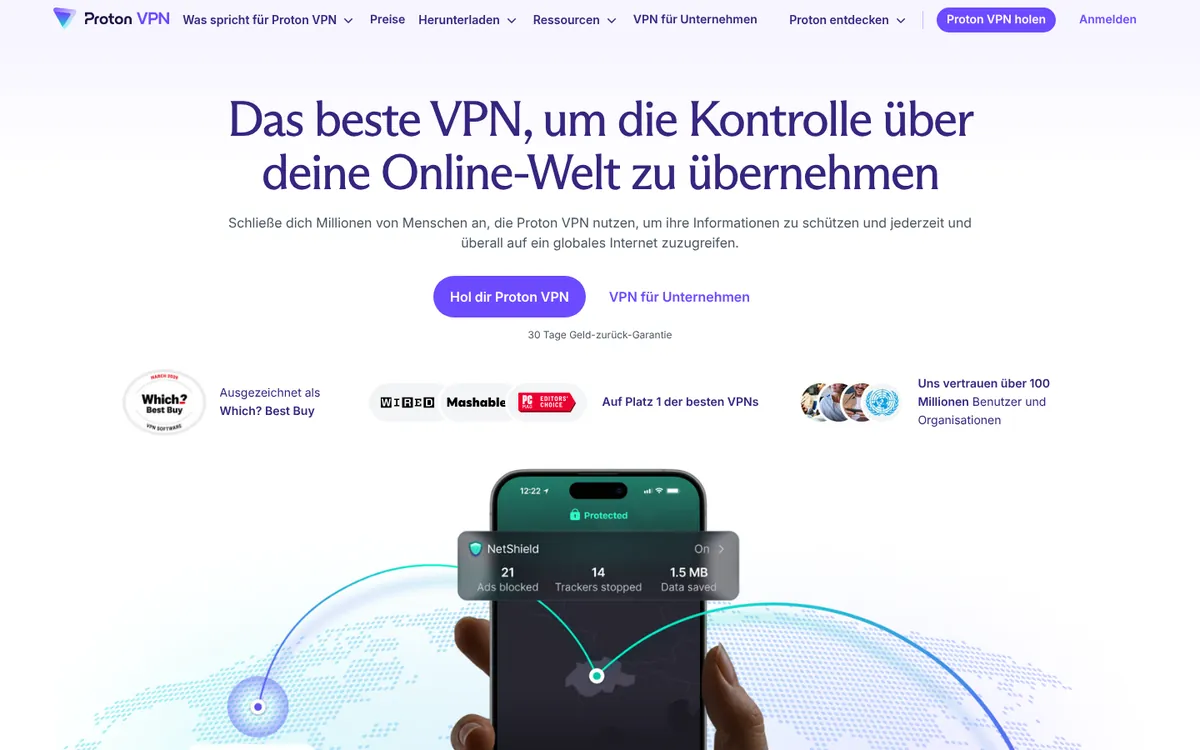
Die Standardwerte der Apps sind für die meisten Nutzer sinnvoll gewählt. Schalten Sie nur dann Funktionen aus, wenn Sie wissen, warum. Dazu zählt besonders der Kill Switch. Er kostet nichts und verhindert, dass bei einem Verbindungsabbruch Daten ungeschützt gesendet werden. Das gilt auch für das Protokoll: Auf „Automatisch“ wählt die App selbst, was auf Ihrem Gerät am besten läuft.
VPN auf Windows und Mac einrichten
- Installationsdatei von der Webseite des Anbieters oder aus dem Store laden.
- Programm installieren und starten.
- Anmelden und den Verbindungsprotokoll-Eintrag in den Einstellungen ansehen. Bei NordVPN heißen die Protokolle NordLynx (auf WireGuard aufgebaut), OpenVPN und NordWhisper. IKEv2 richten Sie bei NordVPN von Hand ein.
- Standort wählen und verbinden.
Wenn Sie nicht wissen, welches Protokoll passt, lassen Sie die Einstellung auf „Automatisch“. Das ist für die meisten Fälle die einfachste Wahl.
VPN auf dem Router einrichten
Auf dem Router schützen Sie alle Geräte im Haushalt auf einmal, auch solche ohne eigene App, etwa einen Fernseher. Das geht nur, wenn Ihr Router VPN-Verbindungen unterstützt. Prüfen Sie dazu die Anleitung Ihres Routers und die Einrichtungsseite Ihres VPN-Anbieters. Die Einrichtung ist aufwendiger als in der App, und eine Fehlkonfiguration kann die Verbindung ganz unterbrechen. Für den Anfang reicht in der Regel die App.
Smart-TV, Spielkonsole und Co.
Nicht jedes Gerät hat eine eigene VPN-App. Auf Smart-TVs, Spielkonsolen oder Streaming-Sticks fehlt sie oft. Dann bleiben zwei Wege: das VPN auf dem Router einrichten oder das Gerät über einen Computer mit VPN leiten, der als Hotspot dient. Beide Wege erfordern mehr Handarbeit. Lesen Sie vorab in der Hilfe Ihres Anbieters nach, ob Ihr Gerät unterstützt wird.
Welches Abo passt zu Ihrem Gerätepark?
Bevor Sie installieren, lohnt ein Blick auf die Zahl der Geräte, die ein Tarif abdeckt. Aus den Daten unserer Rangliste: NordVPN, ExpressVPN, Proton VPN und hide.me erlauben jeweils 10 Geräte gleichzeitig, CyberGhost 7 Geräte. Bei IPVanish, Surfshark und Private Internet Access gibt es keine Obergrenze, bei Norton VPN gilt der abgebildete Tarif für 1 Gerät. Eine Familie mit Handys, Tablets und Laptops kommt mit 10 Geräten meist aus. Wer viele Geräte hat, sollte auf diese Zahl achten, bevor er bucht.
Auch die Geld-zurück-Frist ist beim Einrichten wichtig. Die meisten der genannten Anbieter geben 30 Tage, CyberGhost sogar 45 Tage und Norton VPN 60 Tage. In dieser Zeit können Sie in Ruhe testen, ob die App auf Ihren Geräten stabil läuft und das Tempo reicht. Bei Proton VPN, hide.me und einigen weiteren Diensten gibt es zusätzlich einen Gratis-Tarif zum Ausprobieren. Er hat meist weniger Standorte und weniger Funktionen als das Bezahl-Abo.
Die Preise unterscheiden sich stark. Beim 12-Monats-Tarif liegt NordVPN laut Preisseite bei 4,99 € pro Monat, Surfshark bei 2,99 €, Proton VPN bei 4,49 €. Beim 24-Monats-Tarif sinkt der Preis bei NordVPN auf 3,49 € pro Monat. Rechnen Sie dabei den ersten Abbuchungsbetrag aus, denn er deckt die ganze Laufzeit ab und ist deshalb deutlich höher als der Monatspreis.
Prüfen, ob das VPN läuft
- Die App zeigt „Verbunden“ und den gewählten Standort an.
- Ihre öffentliche IP-Adresse ist eine andere als vorher. Das sehen Sie auf jeder IP-Anzeige-Seite im Browser, einmal mit und einmal ohne VPN.
- Seiten laden normal. Bei Problemen hilft ein anderer Server oder ein anderes Protokoll.
Sicherheit im Alltag
Lassen Sie die App im Hintergrund laufen und aktivieren Sie, wenn die App es anbietet, den automatischen Start beim Hochfahren des Geräts. So vergessen Sie die Verbindung nicht. In fremden WLAN-Netzen, etwa im Hotel oder am Bahnhof, schützt das VPN Ihren Verkehr zusätzlich. Halten Sie die App aktuell, denn Updates enthalten oft Verbesserungen bei Verbindung und Sicherheit.
Zwei Geräte, ein Konto
Mit einem Konto melden Sie sich auf allen Geräten an, die Ihr Tarif abdeckt. Installieren Sie die App auf jedem Gerät einzeln und melden Sie sich überall mit denselben Zugangsdaten an. Behalten Sie im Blick, wie viele Geräte gleichzeitig verbunden sind, damit Sie die Obergrenze nicht überschreiten.
Typische Probleme
Verbindet die App nicht, starten Sie sie neu und wählen einen anderen Server. Hilft das nicht, probieren Sie ein anderes Protokoll oder installieren die App neu. Wie Sie den Ausgangsstandort wechseln, lesen Sie im Ratgeber VPN-Standort ändern.
Weiterlesen
Häufige Fragen
Wie lange dauert es, ein VPN einzurichten?
Mit App meist nur wenige Minuten: installieren, anmelden, Konfiguration bestätigen und verbinden.
Auf wie vielen Geräten kann ich ein VPN nutzen?
Das hängt vom Tarif. NordVPN nennt auf seiner Preisseite 10 Geräte gleichzeitig. Bei anderen Anbietern steht die Zahl ebenfalls auf der Preisseite.
Brauche ich ein VPN auf dem Router?
Nein. Für Handy und Computer reicht die App. Ein Router ist nur sinnvoll, wenn Sie Geräte ohne App mit schützen wollen und der Router VPN unterstützt.
Woran sehe ich, dass mein VPN funktioniert?
Die App zeigt „Verbunden“, und Ihre öffentliche IP-Adresse ändert sich gegenüber der Verbindung ohne VPN.
Muss ich das VPN jedes Mal neu einrichten?
Nein. Die Einrichtung ist einmalig. Danach starten Sie die App und verbinden, bei vielen Apps auch automatisch beim Start des Geräts.
Gibt es VPN-Anbieter mit Gratis-Tarif?
Ja, zum Beispiel Proton VPN und hide.me. Gratis-Tarife haben meist weniger Standorte und Funktionen als ein Bezahl-Abo.